Rastplatz während der Fahrt finden
|
Diese Funktion erfordert CoPilot Version 11.2.0.930 oder später und ist für Enterprise-Kunden mit Lkw-Lizenzierung verfügbar, die Konfigurationsoptionen in CoPilot festlegen können. Kontaktieren Sie uns um mehr darüber zu erfahren, wie Sie diese Funktion für Ihre Flotte erhalten. |
Eine Schaltfläche Pause kann zum CoPilot-Navigationsbildschirm hinzugefügt werden, die es Fahrern ermöglicht, schnell nach nahegelegenen Rastplätzen zu suchen, ohne große Ablenkung, während sie ihre Route navigieren. Diese Funktion ist standardmäßig deaktiviert und muss im Account Manager unter CoPilot-Einstellungen: Navigation aktiviert werden.
Diese Funktion kann besonders nützlich für Fahrer sein, die neu in einer Gegend sind und möglicherweise nicht mit den Standorten von Rastplätzen entlang ihrer Route vertraut sind. Sie können auch vom Unternehmen genehmigte Standorte in ContentTools einrichten, z. B. für genehmigte Parkplätze. Diese Orte werden in den Suchergebnissen angezeigt, wenn Fahrer auf die Schaltfläche Pause tippen.
Schritt 1: Aktivieren Sie die Funktion
Um die Schaltfläche Pause auf dem CoPilot-Navigationsbildschirm hinzuzufügen, aktivieren Sie Pause jetzt aktivieren unter CoPilot-Einstellungen: Navigation in den Konfigurationsprofilen, die Sie für Ihre Flotte verwenden. Kontaktieren Sie uns wenn diese Einstellung in Ihrem Account Manager nicht verfügbar ist.
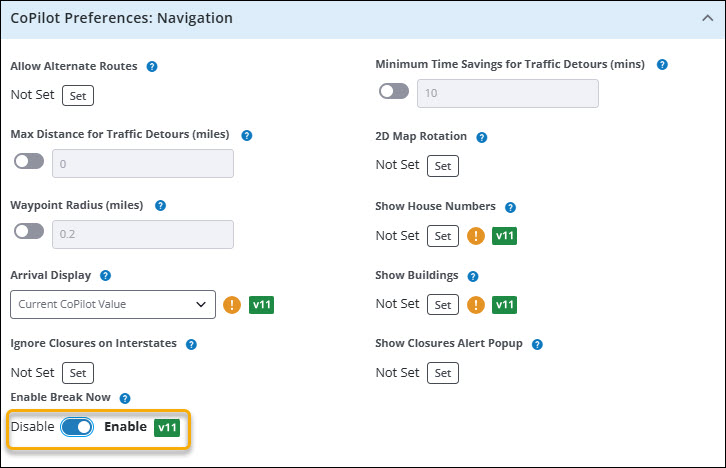
CoPilot muss auf einem Gerät neu gestartet werden, damit die Änderung wirksam wird. Nach der Aktivierung können Fahrer auf die Schaltfläche Pause tippen, um nahegelegene Rastplätze entlang ihrer Route zu finden.
Schritt 2: Unternehmensstandorte in ContentTools hinzufügen (optional)
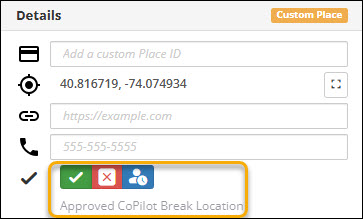
Die Pausenfunktion sucht nach Rastplätzen, Lkw-Stationen und Lkw-Services in der Trimble-Datenbank entlang der aktuellen Route. Wenn Ihre Flotte benutzerdefinierte Orte in ContentTools hat, wird jeder Standort, der in ContentTools als Genehmigter CoPilot-Pausenort markiert ist, auch in die Suche einbezogen. Diese Einstellung ermöglicht es Flottenmanagern zu kontrollieren, welche Orte als Pausenstandorte für Fahrer angezeigt werden.
Wenn Sie einen benutzerdefinierten Ort in ContentTools erstellen oder bearbeiten, befindet sich die Einstellung Pause OK im Bereich Details. Aktivieren Sie das Kontrollkästchen, um den Ort als genehmigten CoPilot-Pausenort zu markieren.
Places API
Flotten mit Zugriff auf die Places API können einen Standort als genehmigten CoPilot-Pausenort markieren, indem sie den Parameter breakApproved in die API-Anfrage einbeziehen. Wenn breakApproved auf „true" gesetzt ist, wird der Ort in die Suchergebnisse einbezogen, wenn Fahrer in CoPilot auf die Schaltfläche Pause tippen.
Schritt 3: So wählt ein Fahrer einen Pausenstandort aus
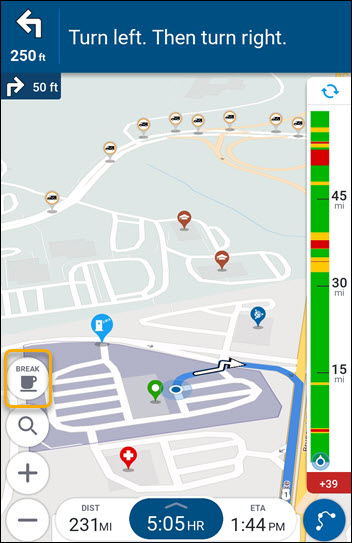
Mit aktivierter Funktion erscheint eine Schaltfläche Pause auf dem CoPilot-Bildschirm während der Navigation. (Erfordert Mobilfunkinternetverbindung und ein Lkw-Fahrzeugrouting-Profil.) Um einen Rastplatz zu finden:
-
Tippen Sie auf die Schaltfläche Pause. CoPilot sucht nach Rastplätzen, Lkw-Stationen oder Lkw-Services entlang der aktuellen Route. Wenn Ihre Flotte benutzerdefinierte Orte in ContentTools hat, wird jeder Standort, der in ContentTools als genehmigter CoPilot-Pausenort markiert ist, auch in die Suche einbezogen.
-
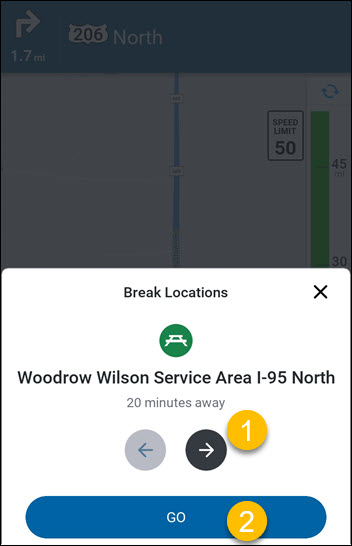
Ein Popup-Bildschirm Pausenstandorte öffnet sich und zeigt die nächsten Rastplätze entlang Ihrer aktuellen Route.
-
Tippen Sie auf den Pfeil (1), um weitere Optionen zu sehen. Tippen Sie auf Los (2), um zum ausgewählten Rastplatz zu navigieren.
-
Der Rastplatz wird als nächster Halt auf Ihrer aktuellen Route hinzugefügt. Wenn das Popup abläuft (15 Sekunden) oder der Fahrer auf die Schließ-Schaltfläche tippt, verschwindet das Popup und es wird kein neuer Halt hinzugefügt.
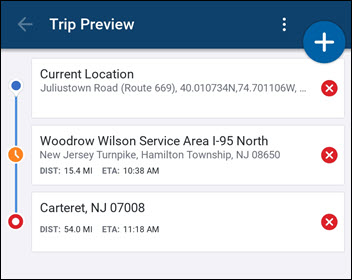
Suchergebnisse
CoPilot verwendet die folgenden Kriterien, um zu bestimmen, welche Rastplätze in den Suchergebnissen angezeigt werden:
-
Suchen beginnen vom aktuellen Standort.
-
Es werden nur Orte berücksichtigt, die sich in einer Luftlinie von 1 Meile vom Routenpfad entfernt befinden.
-
Ein Ort kann die aktuelle Fahrt um maximal 5 Meilen verlängern.
-
Maximal 5 Plätze werden dem Fahrer angezeigt.
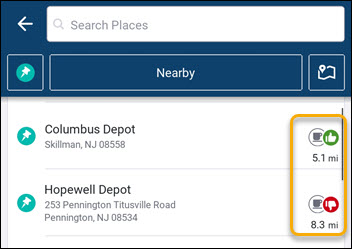
Fahrtunterbrechungsanzeige
Wenn Ihr CoPilot-Workflow Fahrtunterbrechungsverfolgung (HOS) umfasst, zeigt die Funktion Pause auch die Zeit an, die bis zur nächsten erforderlichen Pause verbleibt. Diese Informationen basieren auf Ihren HOS-Einstellungen und der Fahrgeschichte.

Pause jetzt in Aktion
Hochformatmodus
Nachfolgend sucht die Funktion Pause jetzt nach einem Rastplatz entlang einer Route. Der Fahrer tippt auf die Schaltfläche Pause, wählt einen Rastplatz aus der Ergebnisliste aus, und CoPilot fügt diesen Rastplatz als Halt auf der aktuellen Route hinzu.
Querformatmodus
Pause jetzt ist verfügbar, wenn sich der Fahrer auf dem CoPilot-Navigationsbildschirm befindet, unabhängig davon, ob er gerade fährt oder nicht. In diesem Beispiel hält der Fahrer an, wenn er auf die Schaltfläche Pause tippt, um nach einem Parkplatz entlang seiner aktuellen Route zu suchen.