Importing and Exporting Users
Overview
The Import and Export User functionality allows administrators to bulk-manage users on DRTrack. Quickly determine if a user’s email has been synced with the Trimble ID and easily grant or remove access.
-
Click the Import / Export User button.
 Figure 1. Import / Export User button
-
View uploaded data including users details and permission group.
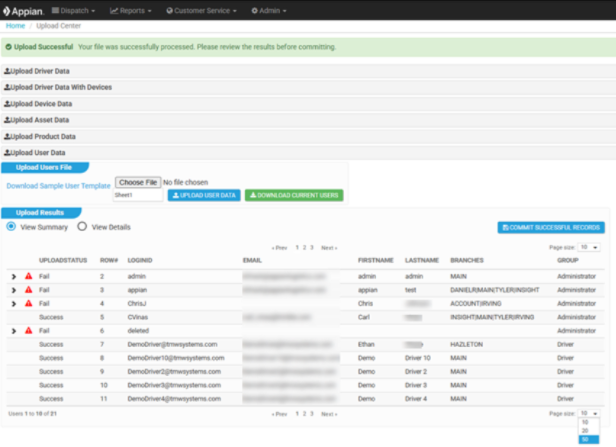 Figure 2. DRTrack Upload Center
Validation Rules
- Email Validation
-
-
Format validation (valid email structure)
-
Uniqueness: First occurrence in batch allowed; subsequent duplicates marked as FAIL
-
Database check: New users cannot use existing emails
-
MODIFY: Email can only be changed if not assigned to another user
-
- Password Validation (New Users Only)
-
-
Optional field
-
Complexity requirements (if provided): digit, lowercase, uppercase, special character, 8-40 chars
-
Invalid password handling: User still created with auto-generated GUID password, warning displayed
-
User must contact Administrator to change password
-
- Usergroup Validation
-
-
Must exist in database
-
Case-insensitive matching
-
If not found: Record marked as FAIL
-
- Branches Validation
-
-
Optional field
-
Comma-separated Branch IDs
-
Special keyword: "ALL" assigns all branches
-
Length limit: 255 characters maximum
-
Truncation: If exceeds limit, truncates at last complete branch ID with warning
-
Invalid Branch IDs: Marked as "Caution" (not FAIL), user saved without those branches
-
Password Handling
- New Users (ADD):
-
-
Valid password: Encrypted and saved
-
Invalid password: Auto-generated GUID, warning shown
-
Empty password: Auto-generated GUID
-
- Existing Users (MODIFY):
-
-
Password field is IGNORED (set to null)
-
Existing password preserved via COALESCE in stored procedure
-
Password updates must be done via UI, not Excel import
-
- Branch Handling
-
-
Excel format: Comma-separated (e.g., BRANCH01,BRANCH02)
-
API format: Pipe-separated (e.g., BRANCH01|BRANCH02)
-
Conversion: Automatic during validation
-
ALL keyword: Special handling to assign all branches
-
Truncation: Smart truncation at 255 characters with detailed warnings
-
- Upload Status Values
-
-
Success: All validations passed
-
Caution: Only optional field warnings (e.g., invalid branches)
-
Fail: Required field errors, invalid usergroup, duplicate email
-
Skipped: Empty row
-
Resources
Related Documents
Support
Email: [email protected]
US (toll-free): 1-800-663-0626
Monday-Friday, 7am-5pm CST